इमेज डाउनलोडर

Pinterest इमेज डाउनलोडर

कोई भी Pinterest फ़ोटो अपनी ओरिजिनल रिज़ॉल्यूशन में सहेजें। पिन लिंक पेस्ट करें और पूर्ण आकार JPG, PNG या WebP पाएँ।

4.9/5· 18,427 ratings

हम आपके डाउनलोड कभी स्टोर नहीं करते। फ़ाइलें सीधे Pinterest CDN से आती हैं।

PinSavePro का Pinterest इमेज डाउनलोडर किसी भी सार्वजनिक पिन की फ़ोटो को सबसे अच्छी उपलब्ध रिज़ॉल्यूशन में सहेजता है। pinterest.com/pin/ का लिंक पेस्ट करें, थंबनेल देखें और इमेज डाउनलोड टैप करें। कोई लॉगिन, कोई ऐप, कोई watermark और कोई री-होस्टिंग नहीं — इमेज सीधे Pinterest CDN से आपके डिवाइस पर आती है।

Pinterest इमेज डाउनलोडर क्या है

यह टूल स्थिर पिन के लिए बनाया गया है: मतलब जो पिन एक फ़ोटो, इलस्ट्रेशन या ग्राफ़िक हों। Pinterest अभी जो सबसे ऊँची रिज़ॉल्यूशन दे रहा है, वही फ़ाइल मिलती है — आमतौर पर ओरिजिनल अपलोड JPG, PNG या WebP में।

इसका उपयोग तब करें जब पक्का पता हो कि पिन स्थिर इमेज है। अगर पिन एनिमेटेड है, GIF डाउनलोडर उपयोग करें। अगर वीडियो है, मुख्य टूल या Reels डाउनलोडर बेहतर रहेगा।

यह iPhone Safari, Android Chrome और हर आधुनिक डेस्कटॉप ब्राउज़र पर एक जैसा काम करता है। कुछ इंस्टॉल करने की ज़रूरत नहीं और Pinterest अकाउंट कभी नहीं माँगा जाता।

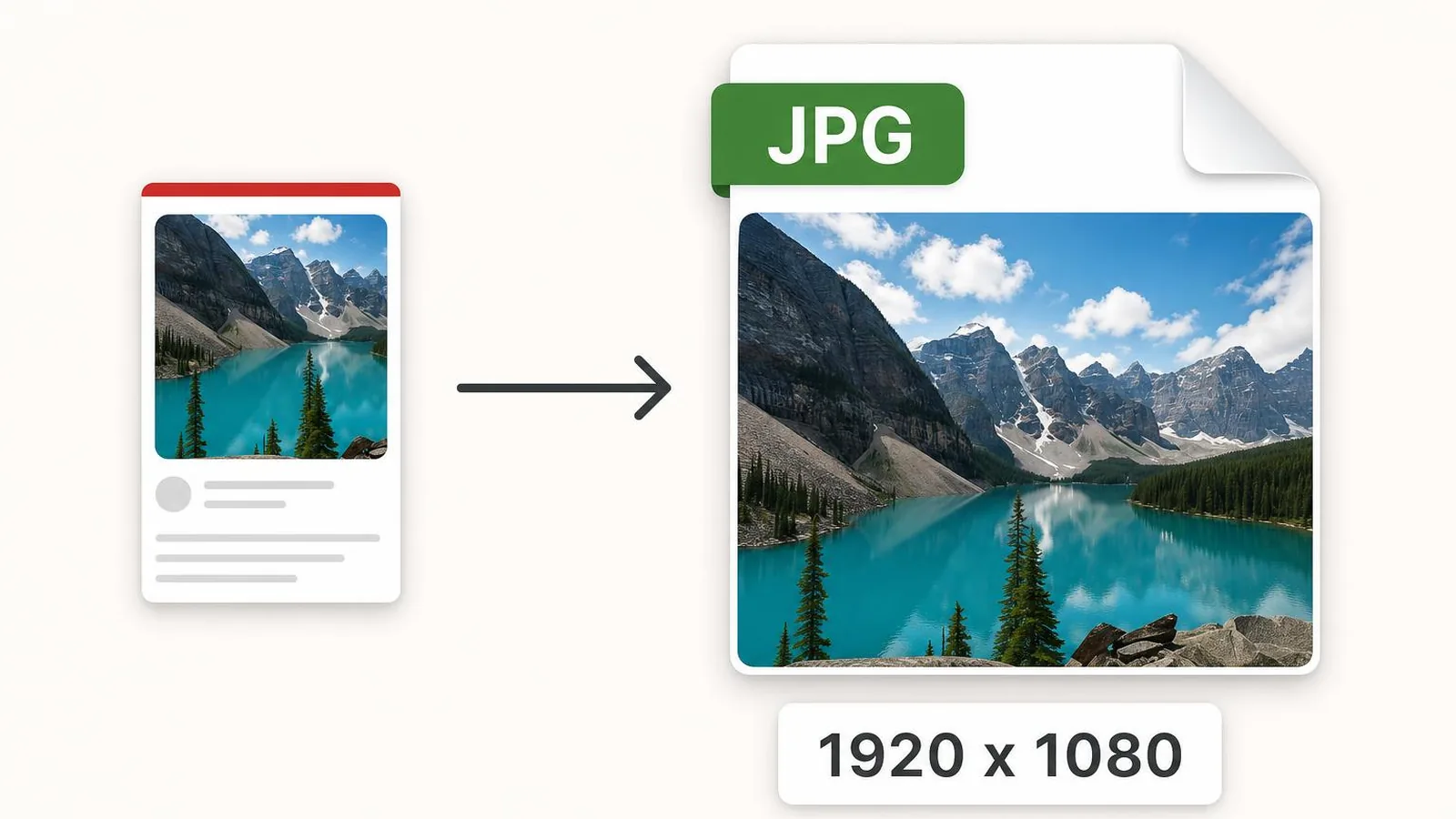
Pinterest इमेज डाउनलोडर मूल रिज़ॉल्यूशन में पिन फ़ोटो सेव करता है
Pinterest जो सबसे उच्च रिज़ॉल्यूशन देता है, उसी में इमेज डाउनलोड करें।

Pinterest इमेज कैसे डाउनलोड करें

  1. Pinterest पर इमेज पिन खोलें और उसका URL कॉपी करें।
  2. ऊपर वाले बॉक्स में लिंक पेस्ट करें।
  3. डाउनलोड टैप करें और प्रीव्यू थंबनेल का इंतज़ार करें।
  4. इमेज डाउनलोड बटन टैप करें।
  5. फ़ाइल अपने डिवाइस पर सहेजें।
iPhone / iPad
  • पिन पर शेयर टैप करें, फिर लिंक कॉपी करें।
  • pinsavepro.com पर पेस्ट करें और डाउनलोड टैप करें।
  • प्रीव्यू को लॉन्ग-प्रेस करें और Photos में सहेजें चुनें।
Android
  • पिन पर तीन बिंदु टैप करें और लिंक कॉपी करें चुनें।
  • PinSavePro में पेस्ट करें और डाउनलोड टैप करें।
  • Chrome इमेज को Downloads फ़ोल्डर में सहेज देगा।
Windows / Mac
  • ब्राउज़र के एड्रेस बार से पिन का URL कॉपी करें।
  • pinsavepro.com पर पेस्ट करें।
  • प्रीव्यू पर राइट-क्लिक करके इमेज के रूप में सहेजें चुनें, या इमेज डाउनलोड बटन क्लिक करें।
मोबाइल ब्राउज़र
  • किसी भी मोबाइल ब्राउज़र में पिन खोलें।
  • एड्रेस बार से URL कॉपी करके PinSavePro में पेस्ट करें।

समर्थित इमेज फ़ॉर्मैट

  • Pinterest इमेज
    फ़ोटोग्राफी और ग्राफ़िक स्थिर पिन।
  • ओरिजिनल रिज़ॉल्यूशन इमेज
    जब Pinterest अभी भी ओरिजिनल अपलोड दे रहा हो, वही संस्करण मिलता है।
  • JPG / JPEG
    ज़्यादातर फ़ोटो पिन JPEG में होते हैं।
  • PNG
    ग्राफ़िक, लोगो और पारदर्शी बैकग्राउंड वाले पिन के लिए।
  • WebP
    Pinterest कभी-कभी डेटा बचाने के लिए WebP देता है — यह भी सीधे डाउनलोड हो जाता है।
  • थंबनेल
    डाउनलोड से पहले कवर प्रीव्यू दिखाते हैं ताकि पिन कन्फ़र्म हो सके।

इमेज पिन समस्या समाधान

पिन सिर्फ़ छोटा थंबनेल दिखा रहा है
पुराने पिन के लिए Pinterest कभी-कभी सिर्फ़ छोटा कवर दिखाता है। हम हमेशा सबसे बड़ा संस्करण देते हैं जो Pinterest दे रहा है।
पिन निजी है या हटा दिया गया
निजी, हटाए या गुप्त बोर्ड के पिन किसी भी डाउनलोडर से हल नहीं होते।
WebP फ़ाइल मिली लेकिन JPG चाहिए थी
WebP को किसी भी इमेज व्यूअर में खोलकर JPG के रूप में सहेज लें, या त्वरित कॉपी चाहिए तो फ़ोन से स्क्रीनशॉट लें।
लिंक सही पिन नहीं खोल रहा
पिन खुलने के बाद उसका लिंक कॉपी करें, बोर्ड का लिंक नहीं।
डाउनलोड के बाद इमेज धुंधली लग रही है
अगर Pinterest के पास सिर्फ़ छोटा संस्करण है, वही पुनर्प्राप्त हो सकता है। कोई टूल ऐसी डिटेल नहीं बना सकता जो कभी अपलोड ही नहीं हुई।

Pinterest इमेज पर त्वरित जवाब

Pinterest इमेज पूर्ण आकार में कैसे सहेजें?

पिन का URL कॉपी करें, pinsavepro.com पर पेस्ट करें और इमेज डाउनलोड बटन उपयोग करें। PinSavePro वही बड़ा संस्करण देता है जो Pinterest उस पिन के लिए दे रहा है — यह आमतौर पर ओरिजिनल अपलोड होती है, फ़ीड में दिखने वाला छोटा थंबनेल नहीं।

कुछ इमेज WebP में क्यों आती हैं?

WebP एक आधुनिक फ़ॉर्मैट है जिसे Pinterest फ़ाइल साइज़ कम करने के लिए उपयोग करता है बिना क्वालिटी गिराए। आधुनिक ब्राउज़र और फ़ोन WebP नेटिव रूप से खोलते हैं। अगर विशेष रूप से JPG या PNG चाहिए, फ़ाइल को किसी इमेज एडिटर में खोलकर पसंदीदा फ़ॉर्मैट में एक्सपोर्ट कर लें।

क्या iPhone पर Pinterest इमेज डाउनलोड हो सकती हैं?

हाँ। Pinterest ऐप में पिन खोलें, शेयर टैप करें और लिंक कॉपी करें चुनें, फिर Safari में pinsavepro.com पर लिंक पेस्ट करें। डाउनलोड टैप करें, प्रीव्यू को लॉन्ग-प्रेस करें और Photos में सहेजें चुनें। हाई रिज़ॉल्यूशन इमेज आपकी Photos लाइब्रेरी में आ जाएगी।

सुरक्षा और अधिकार

  • Pinterest अकाउंट की ज़रूरत नहीं।
  • सिर्फ़ सार्वजनिक पिन URL स्वीकार होती हैं।
  • इमेज बाइट्स सीधे Pinterest CDN से डिवाइस पर जाते हैं।
  • हम डाउनलोड की गई इमेज स्टोर, संग्रहीत या पुनः प्रकाशित नहीं करते।

Pinterest पर ज़्यादातर इमेज क्रिएटर्स ने अपलोड की हैं जिनके पास अधिकार हैं। इमेज सिर्फ़ व्यक्तिगत उपयोग, अपने कंटेंट या क्रिएटर की अनुमति से सहेजें। आप जो भी डाउनलोड करते हैं उसके अधिकार और अनुमति की आप ज़िम्मेदारी है। PinSavePro Pinterest, Inc. से संबद्ध नहीं है।

समर्पित इमेज टूल क्यों उपयोग करें

सबसे अच्छी उपलब्ध क्वालिटी
हम सबसे बड़ा संस्करण चुनते हैं जो Pinterest दे रहा है।
हर फ़ोटो पिन के लिए
फ़ोटोग्राफी, इलस्ट्रेशन, इन्फ़ोग्राफ़िक, रेसिपी कार्ड — सब कवर होते हैं।
मोबाइल-फ्रेंडली प्रीव्यू
छोटी स्क्रीन पर भी सहेजने से पहले पिन कन्फ़र्म हो जाता है।
कोई watermark नहीं
हम डाउनलोड की फ़ाइल पर लोगो ओवरले नहीं करते।

अक्सर पूछे जाने वाले सवाल

क्या यह हर Pinterest पिन पर काम करता है?+

हाँ, हर सार्वजनिक इमेज पिन पर। निजी बोर्ड और हटाए पिन एक्सेस नहीं होते।

क्या इमेज पर watermark होगा?+

नहीं। PinSavePro कभी watermark नहीं जोड़ता।

क्या ओरिजिनल रिज़ॉल्यूशन में डाउनलोड कर सकते हैं?+

हाँ, जब Pinterest अभी भी ओरिजिनल अपलोड दे रहा हो। वरना सबसे बड़ी उपलब्ध साइज़ मिलती है।

PNG पारदर्शिता सपोर्ट है?+

हाँ। अगर पिन पारदर्शी बैकग्राउंड के साथ PNG है, फ़ाइल PNG के रूप में सुरक्षित रहती है।

बल्क में इमेज डाउनलोड कर सकते हैं?+

इस मुफ़्त पेज पर नहीं। टूल एक बार में एक पिन URL हल करता है।

Pinterest इमेज डाउनलोड करना कानूनी है?+

आप जो कंटेंट सहेजते हैं उसके अधिकार की आप ज़िम्मेदारी है। व्यक्तिगत उपयोग के लिए ज़्यादातर क्षेत्रों में ठीक है; किसी और की इमेज पुनर्वितरित या व्यावसायिक रूप से उपयोग न करें।

संबंधित टूल्स